


















Asumo que usas Windows XP
VMware Workstation 6.5
Has virtualizado Ubuntu 8.04
Las VMware Tools son una serie de utilidades útiles que van a permitir mejorar el desempeño de nuestra máquina virtual en los modo de pantalla completa, el ratón y un mejor entendimiento entre otros componentes de hardware disponibles en el sistema.
Veamos el caso para Ubuntu 8.04 o Hardy Heron.
En el menú VM de VMware elegir Install VMware Tools y reiniciar el sistema operativo invitado.
Cuando Ubuntu arranque veremos en el escritorio una Unidad de CD-ROM que contiene dos archivos: uno con extensión .rpm y otro .tar.gz
Nosotros vamos a utilizar el .tar.gz que es el que sirve para cualquier distribución basada en Debian.
Tenemos que preparar el terreno antes de instalarlas.
Entrar a la consola o terminal: Aplicaciones/Accesorios/Terminal
Cambiar a super usuario:
$sudo su

password:
veremos que $ cambió por #
Instalar el essential-build:
#apt-get install essential-build
Conocer la versión del kernel:
#uname -r

2.6.24-19-generic
Instalar los linux-headers para la versión del kernel:
#apt-get install linux-headers-2.6.24-19-generic
Ahora procedemos a copiar el archivo a descomprimir a una carpeta que sirva para tal fin:
#cp /media/cdrom0/VMwareTools-6.0.5-109488.tar.gz /home/
Nos movemos al directorio donde hemos guardado el archivo:
#cd /home/
Desempaquetamos el archivo .tar.gz
#tar -zxvf VMwareTools-6.0.5-109488.tar.gz
Se ha creado un nuevo directorio vmware-tools-distrib donde está el script con extensión .pl que tenemos que correr. Podemos comprobarlo haciendo un ls.
Vamos al directorio y lo corremos:
#cd vmware-tools-distrib/

#sudo ./vmware-install.pl
Seleccionamos las opciones por default y avanzamos con la tecla enter cada vez que lo solicite.
Listo, tendremos instaladas las VMware Tools.
Instalé las VMware Tools y ahora no tengo internet, ¿qué hago?
Si te quedaste sin internet hay que restablecer la conexión modificando ciertas cosas:
Ve a Sistema/Administración/Red
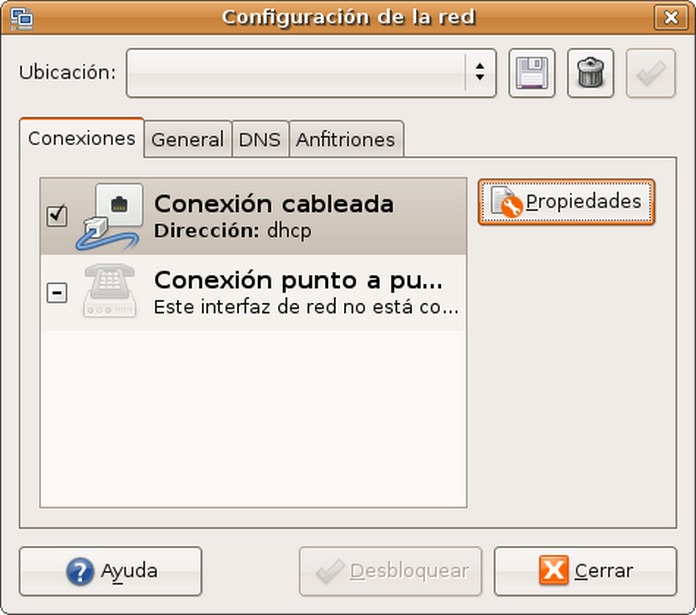
Click al botón Desbloquear, seleccionar Conexión Cableada y luego en Propiedades.
Asegúrense de que el modo itinerante esté desactivado y el DHCP elegido.
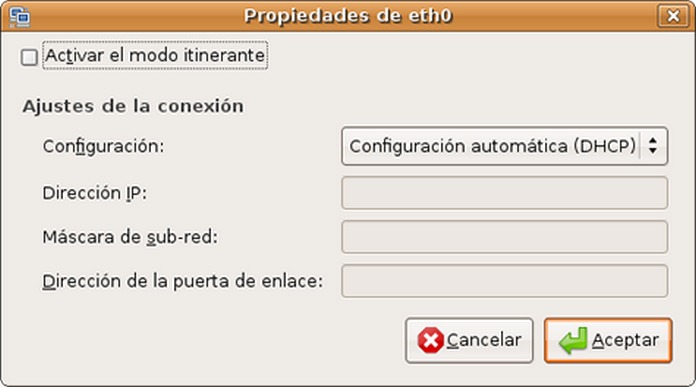
Con esto debería funcionar. En caso que no sea así, hay que editar con el Bloc de Notas el archivo de configuración que corresponda a la máquina virtual dentro de tu sistema operativo anfitrión o host, que está en la carpeta donde tenemos la máquina virtual de Ubuntu (en Windows) y lleva por nombre tumaquinavirtual.vmx y agregarle una línea:
ethernet0.virtualDev = "e1000"
Reinicia tu máquina virtual.
A mi ratón no le funciona el scroll
Calma. Hay que editar un archivo de configuración:
Ve al menú Aplicaciones/Accesorios/Terminal.
$sudo gedit /etc/X11/xorg.conf
Busca la parte correspondiente a
Section "InputDevice"

Identifier "Configured Mouse"

.

.

.

EndSection
Cambiala por:
Section "InputDevice"

Identifier "Configured Mouse"

Driver "vmmouse"

Option "CorePointer"

Option "Device" "/dev/input/mice"

Option "Protocol" "ImPS/2"

Option "Buttons" "5"

Option "ZAxisMapping" "4 5"

EndSection
Guarda y reinicia el módulo X presionando Control+Alt+Backspace. Inicia tu sesión y ya debería servir.









[…] importante instalarle las VMware Tools una vez funcione nuestro nuevo sistema operativo invitado para mejorar el rendimiento de la […]
hey gracias…. me sirvio loco jijijiji
Cual es la contraseña del superusuario!!.
Wow! AL fin!!! Pude instalar VMware Tools en mi máquina virtual con Debian 6, no saben la desesperación que tenía por esto! Porque sin instalarlo no podía ponerlo en pantalla completa y es un verdadero fastidio la pantalla chica!
Mil gracias por esto, la mejor explicación que he encontrado y que SI FUNCIONA! ;)
El scroll del ratón me ha funcionado sin haber modificado ningún archivo manualmente. Lo único es que el scroll táctil de la laptop sigue igual pero ya sería demasiado pedir xD Con esto me conformo.
¡Gracias de nuevo!
cual es la contraseña del super usuario jhajhajhajhahjahj xD, es tu contraseña compadre :B